Kindle
Mientras estaba pudriendo mi cerebro y mi retención de atención en TikTok, me salió un video de alguien contando una noticia sobre los cambios de clausuras de Amazon respecto al DRM de los libros y que ya no tendrías la opción de descargarlos en algo que fuera tu dispositivo de Amazon.
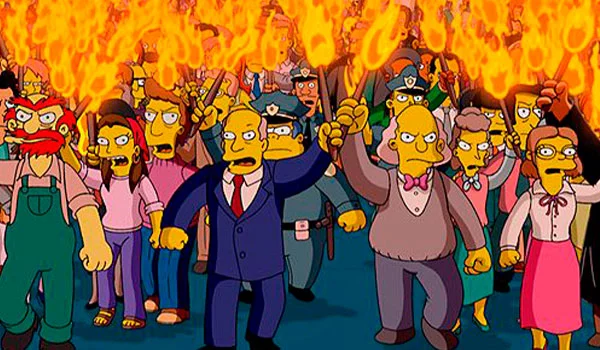
Actualmente ya retiraron esto y, siempre que el libro no tenga DRM, puedes descargar el archivo .EPUB (con algunas condiciones), pero para este punto, una turba furiosa de gente ya había tomado medidas al respecto: "Si ese libro ya no es mío, este dispositivo ya no es tuyo" y con creatividad, un exploit de los anuncios de la misma Kindle y un repositorio en GitHub, la Kindle estaba liberada.
KOReader
El video más famoso en ese momento fue el de Dammit Jeff, que mostraba 2 métodos para liberar tu Kindle; el primero supuestamente fue parchado en una actualización de Amazon y el segundo método, que fue el que yo usé, es addBreak.
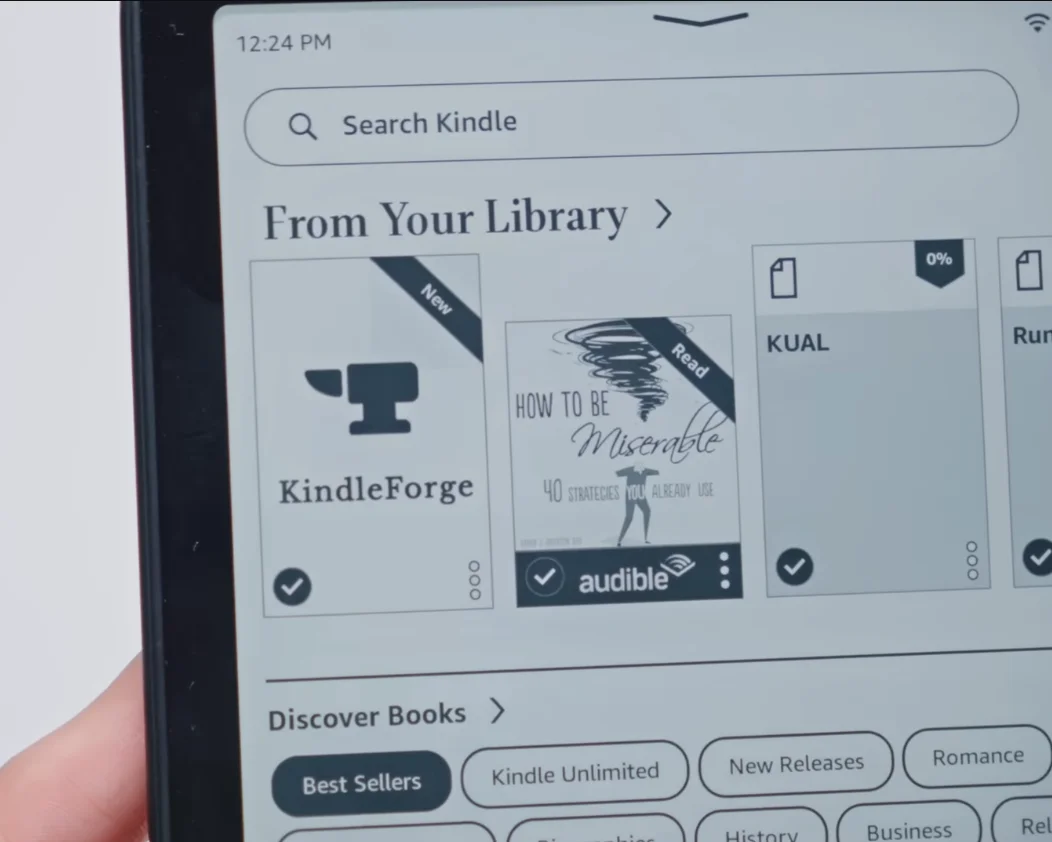
Luego de liberarla, podías tener KindleForge que es el appstore; solo tienes que instalar lo que quieras y la única que se necesita es Koreader. Esto hace que cambie la interfaz de tu biblioteca y la puedas organizar de otra manera, y aquí empieza un poco mi travesía con esto, porque si vas a meterle mano a un aparato, lo mínimo que debes hacer es personalizarlo a tu gusto, aunque eso te lleve al borde de la locura.
Project: Title
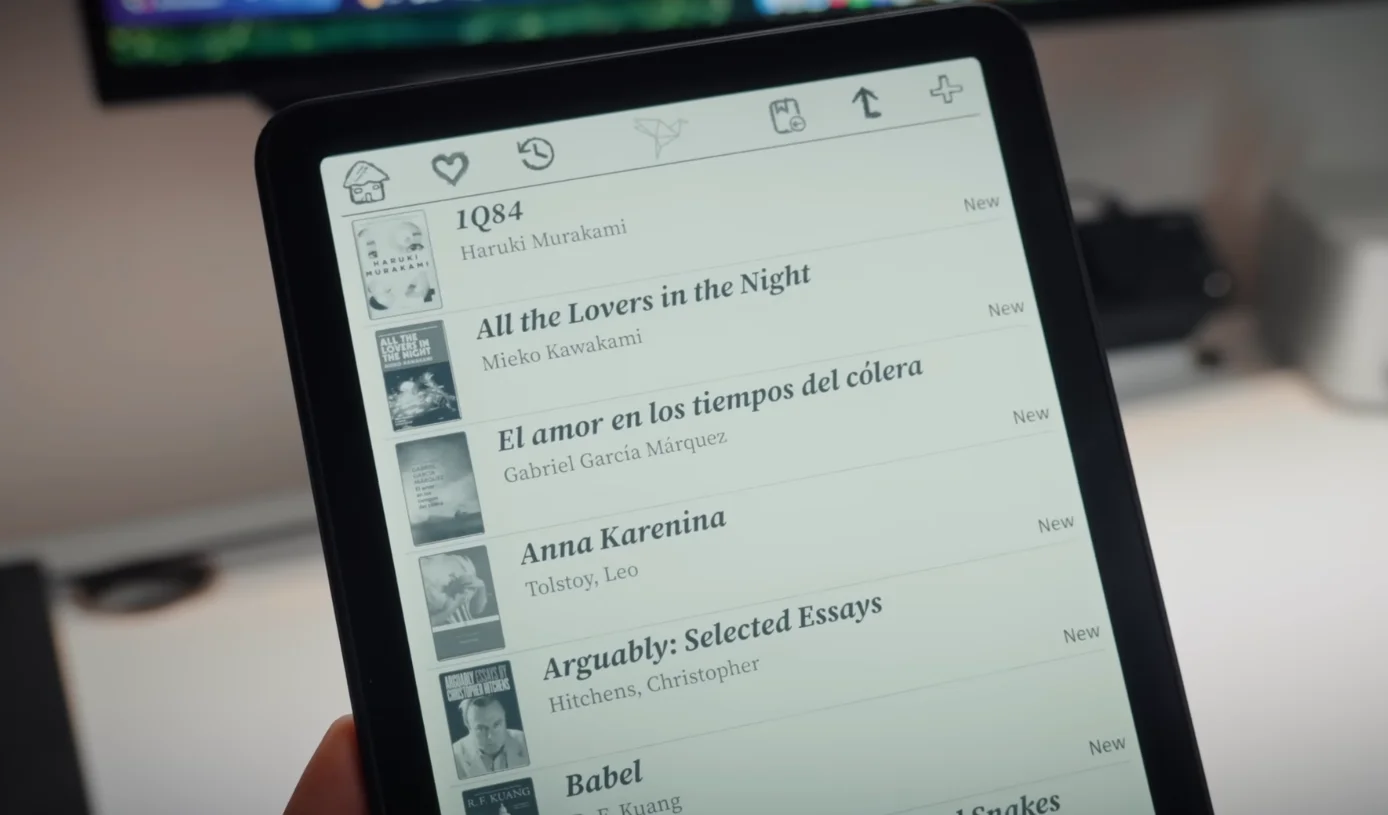
Lo primero después de instalar koreader, es que vamos a instalar otra cosa encima de koreader porque nos mama el exceso. Para esto hay un video del señor Stefan Svartling donde lo hace paso a paso. Esto lo que hace es cambiar la forma en que visualizamos la librería principal: barra de progreso para la lectura, las colecciones y covers (me encanta poner covers a las colecciones y esto me traerá bastantes problemas más adelante) y una infinidad de cosas más que, si me acuerdo, lo pondré (hizo esto el año pasado y, como toda persona responsable, no documenté nada, así que lo tengo que volver a buscar).
ShortCut
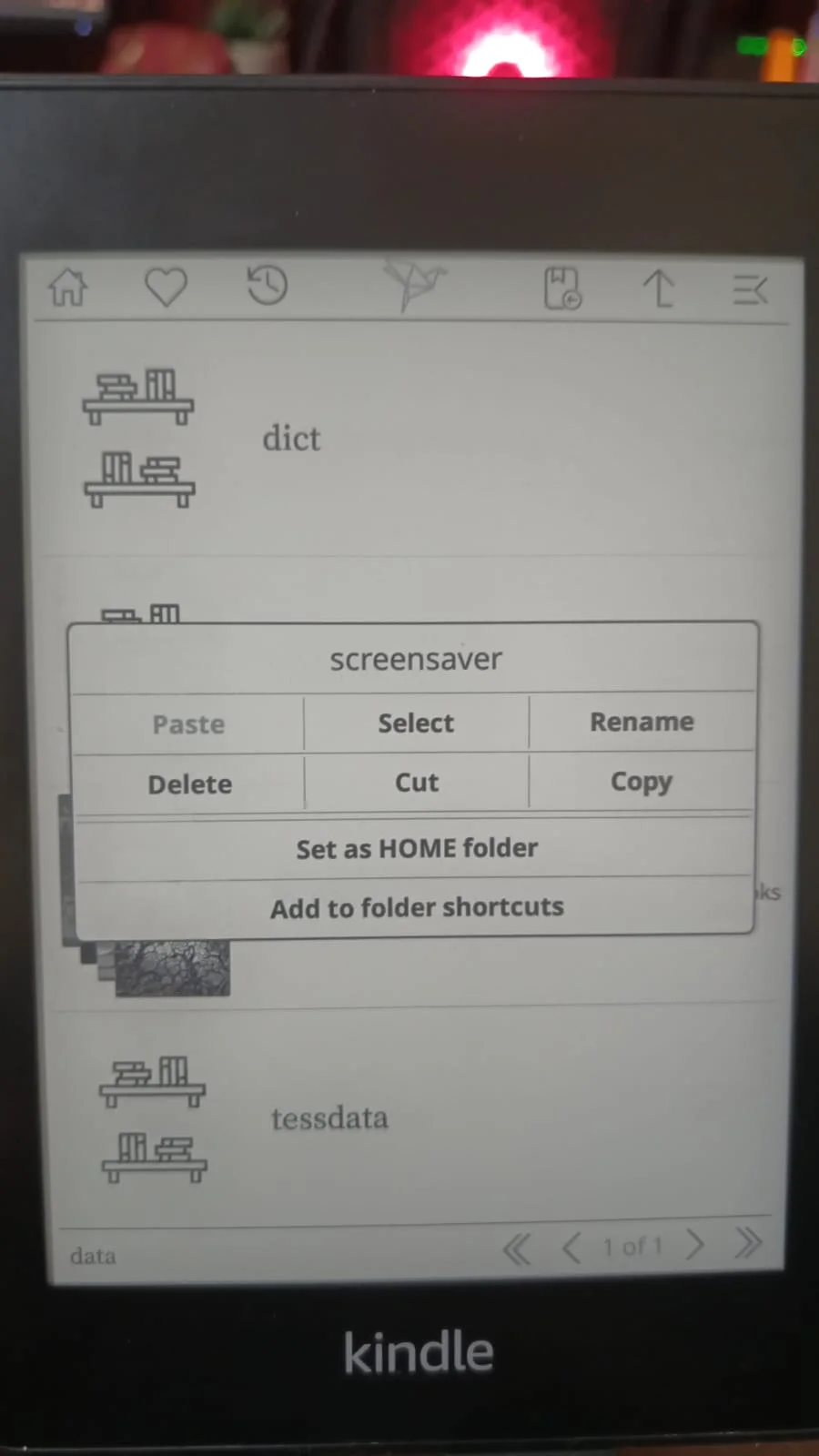
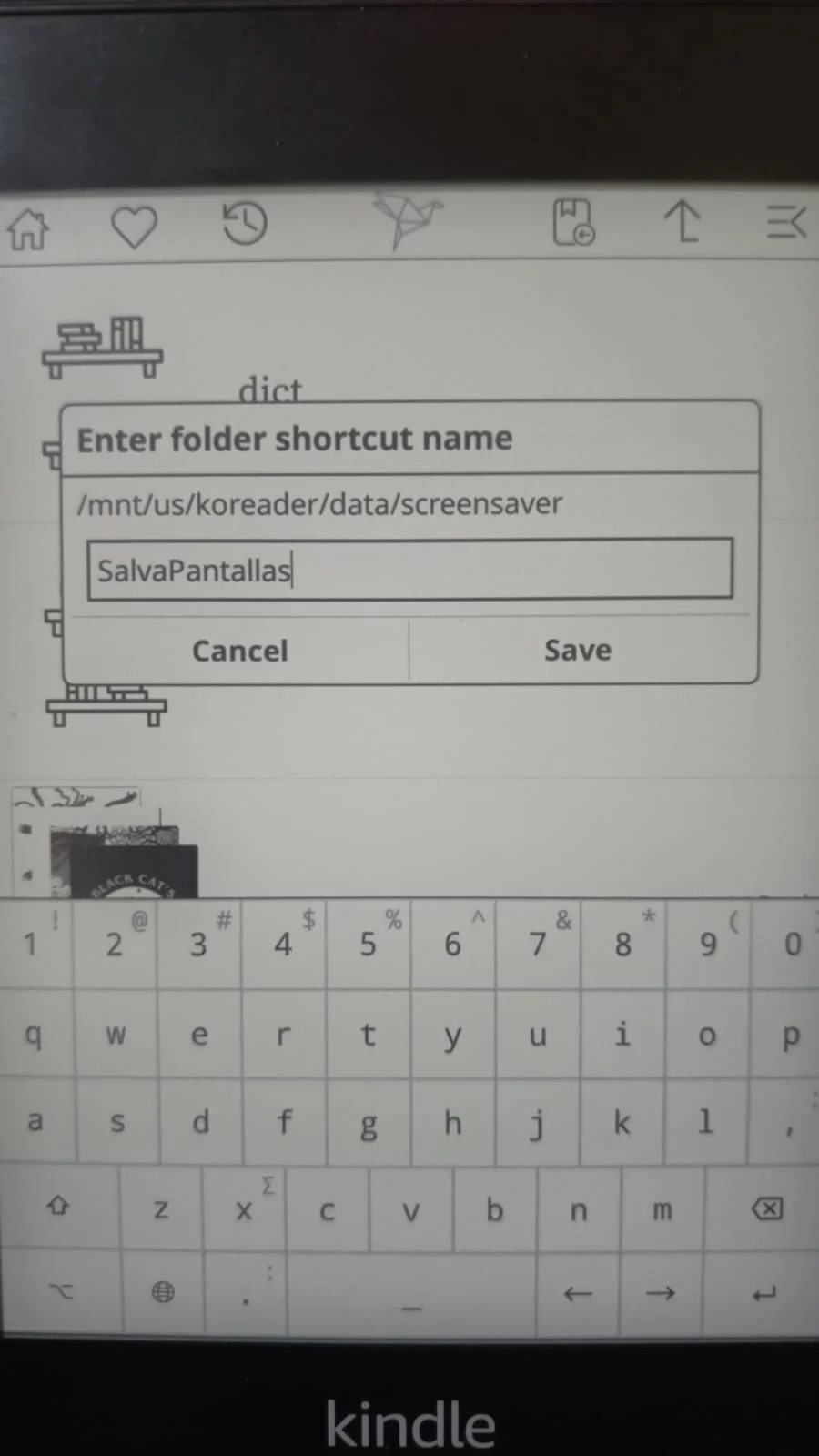
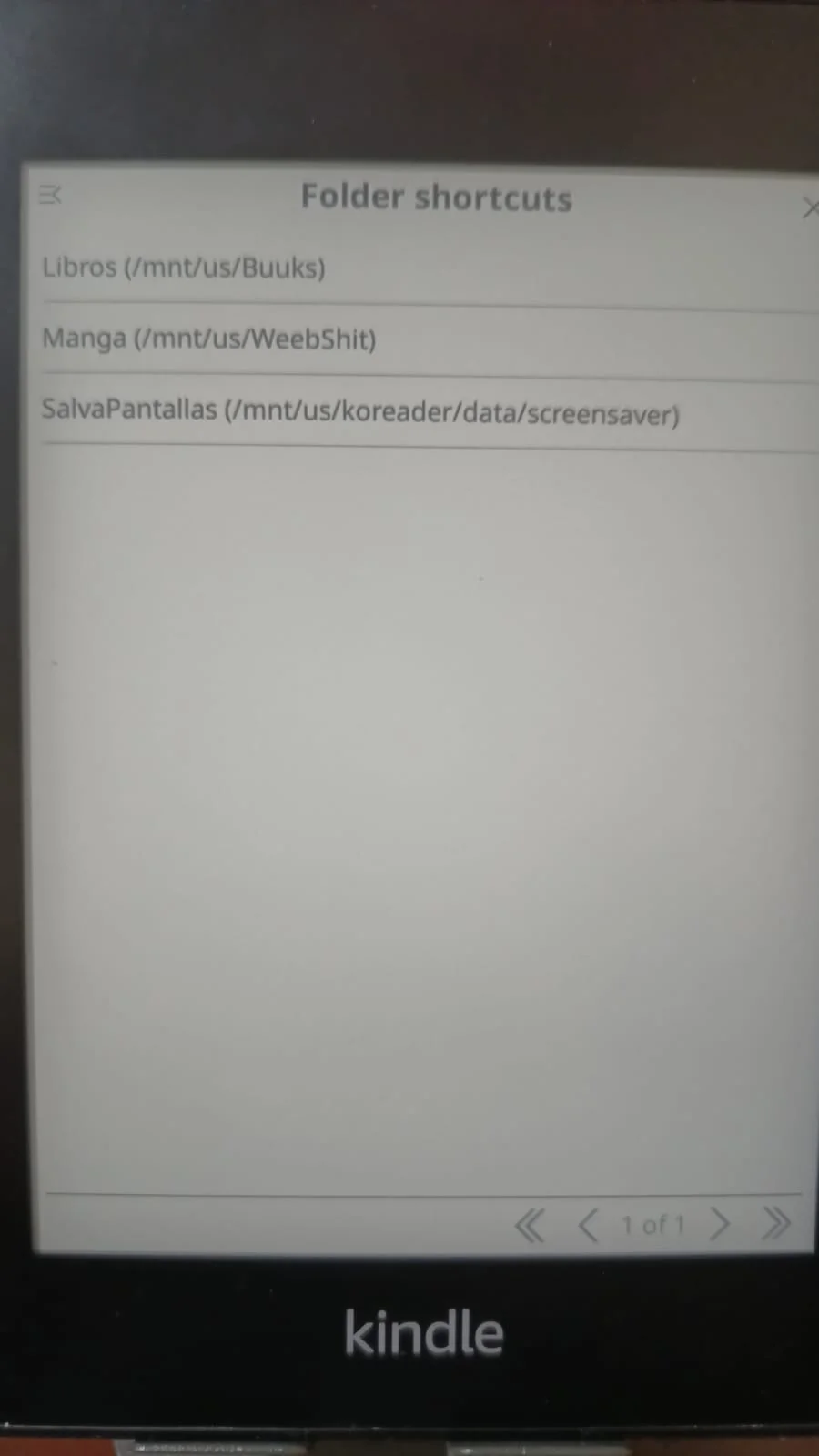
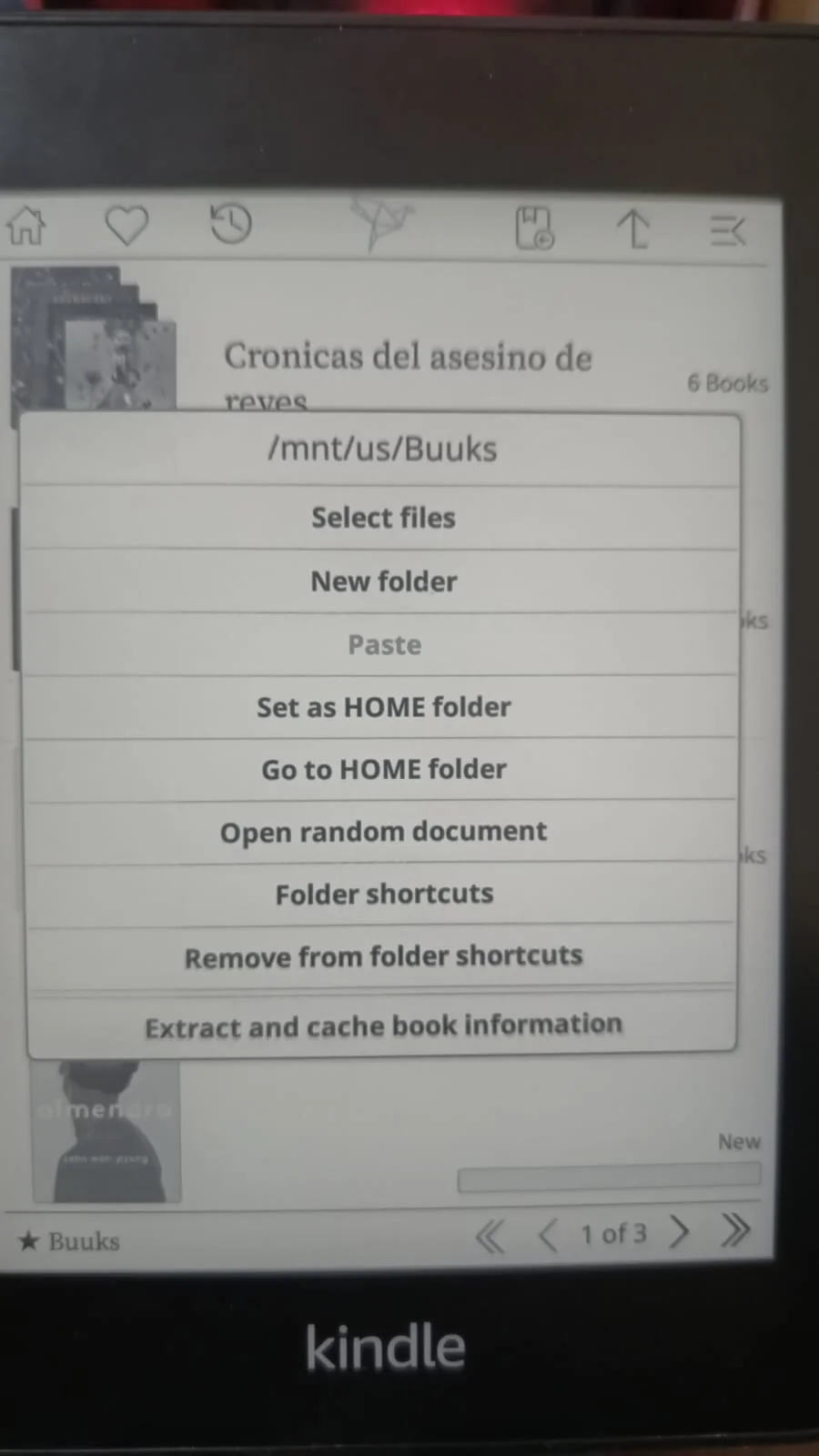
Lo primero será usar los shortcuts para poder moverse por la librería lo más fácil posible. Yo tengo 2 carpetas principales en donde están los libros y otra con mis mangas; con esto se me hace más fácil cambiar entre cada una. Es bastante sencillo: en tu página principal hay un icono en forma de flecha hacia arriba; con esto vas, te mueves entre las carpetas de tu Kindle. Cuando estés en la carpeta que quieres hacer un shortcut, presiónala y aparecerá un menú en donde te dirá si deseas agregar esta carpeta al folder de shortcuts y podrás ponerle un nombre. En este ejemplo lo haré con la carpeta en donde guardo las imágenes de salvapantalla de la Kindle.
Gestos
Una vez hechos los shortcuts, haremos que podamos acceder a ellos desde dentro de un libro para no tener que entrar en otro menú. Esto lo haremos con los gestos; KoReader tiene un mapa de la pantalla en donde hay espacios libres donde podemos colocar acciones presionando esas áreas.
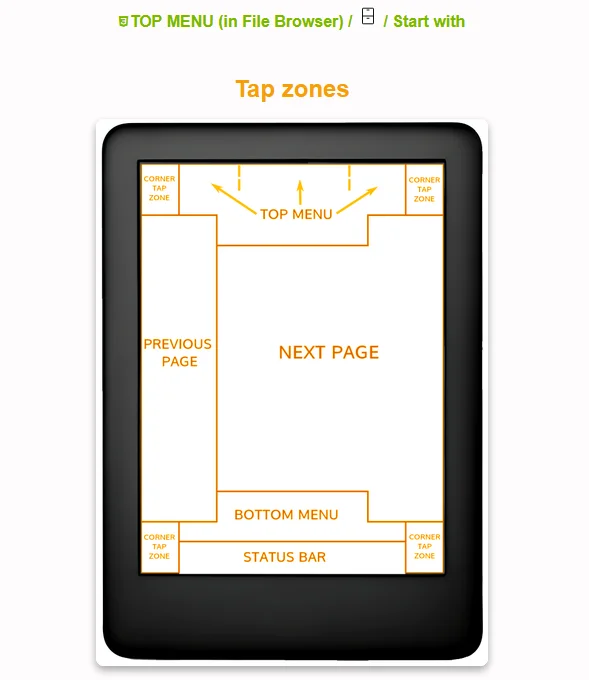
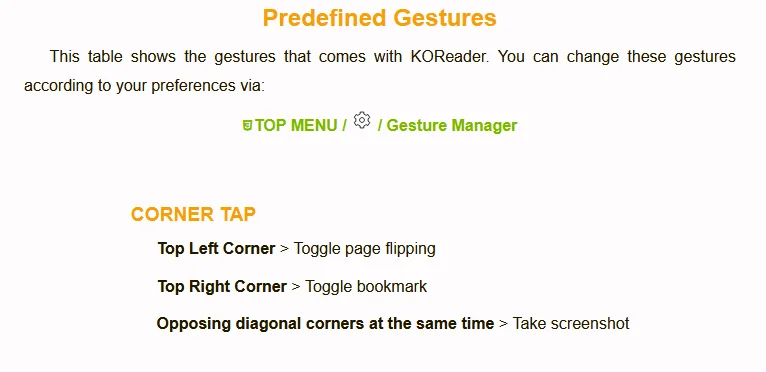
Muchas de las cosas, si no es que la mayoría, están explicadas a detalle en la documentación y la guía de uso de KOReader; yo solo menciono las que usé mientras configuraba mi Kindle. Los accesos directos que usé fueron para la esquina inferior izquierda, los shortcuts, y para la esquina superior isquierda para cambiar el brillo de la pantalla.
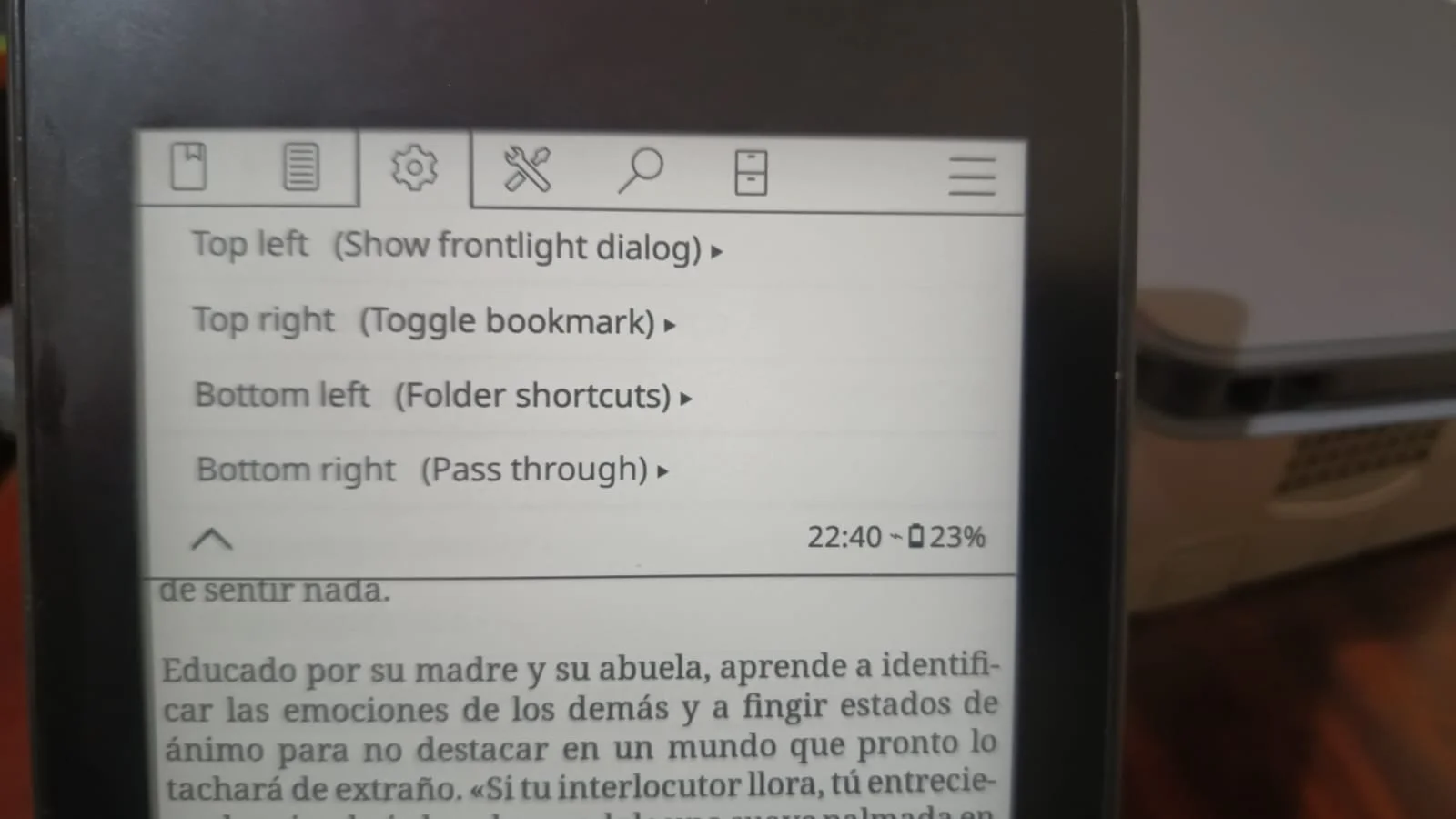
Fuente
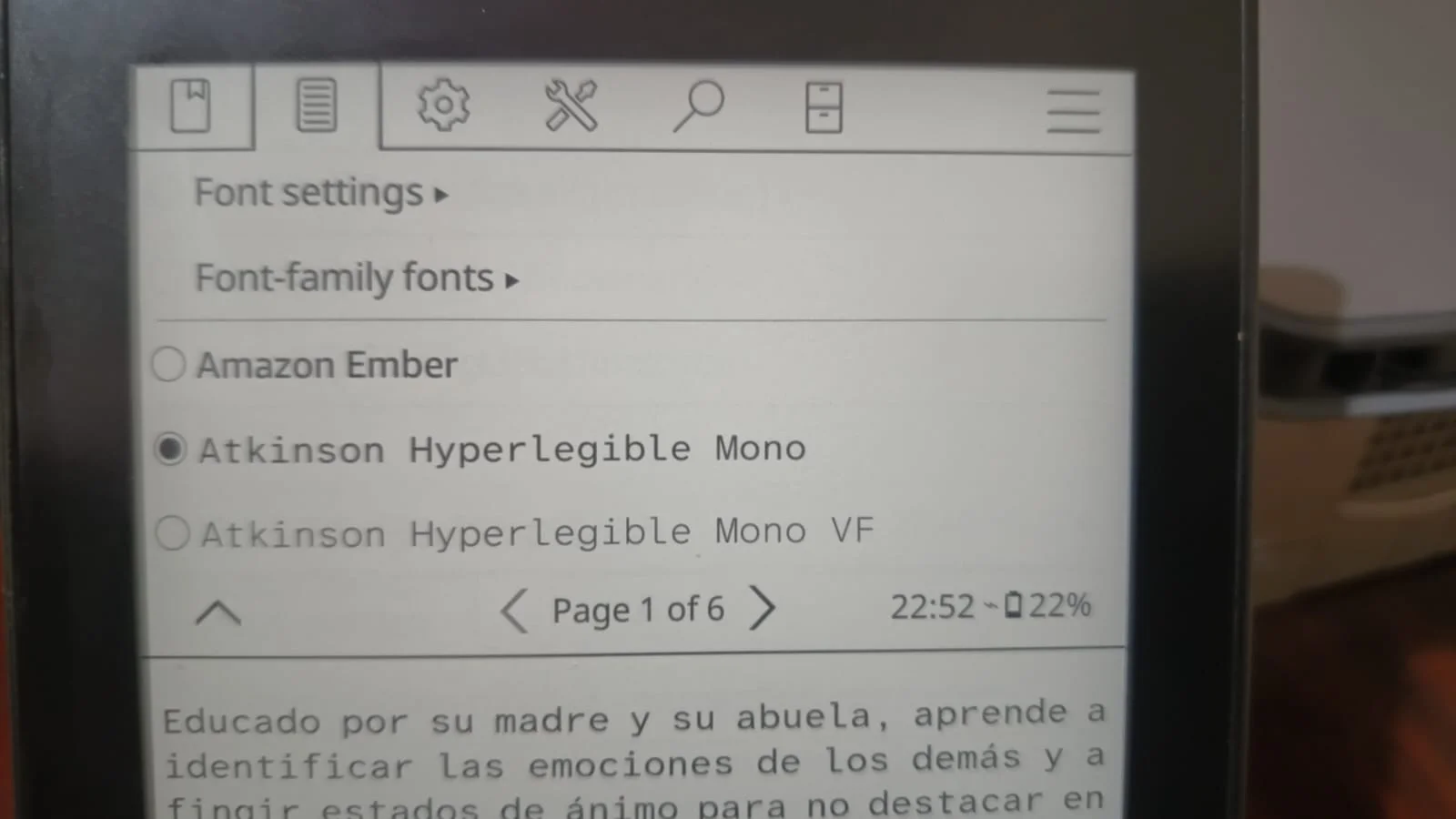
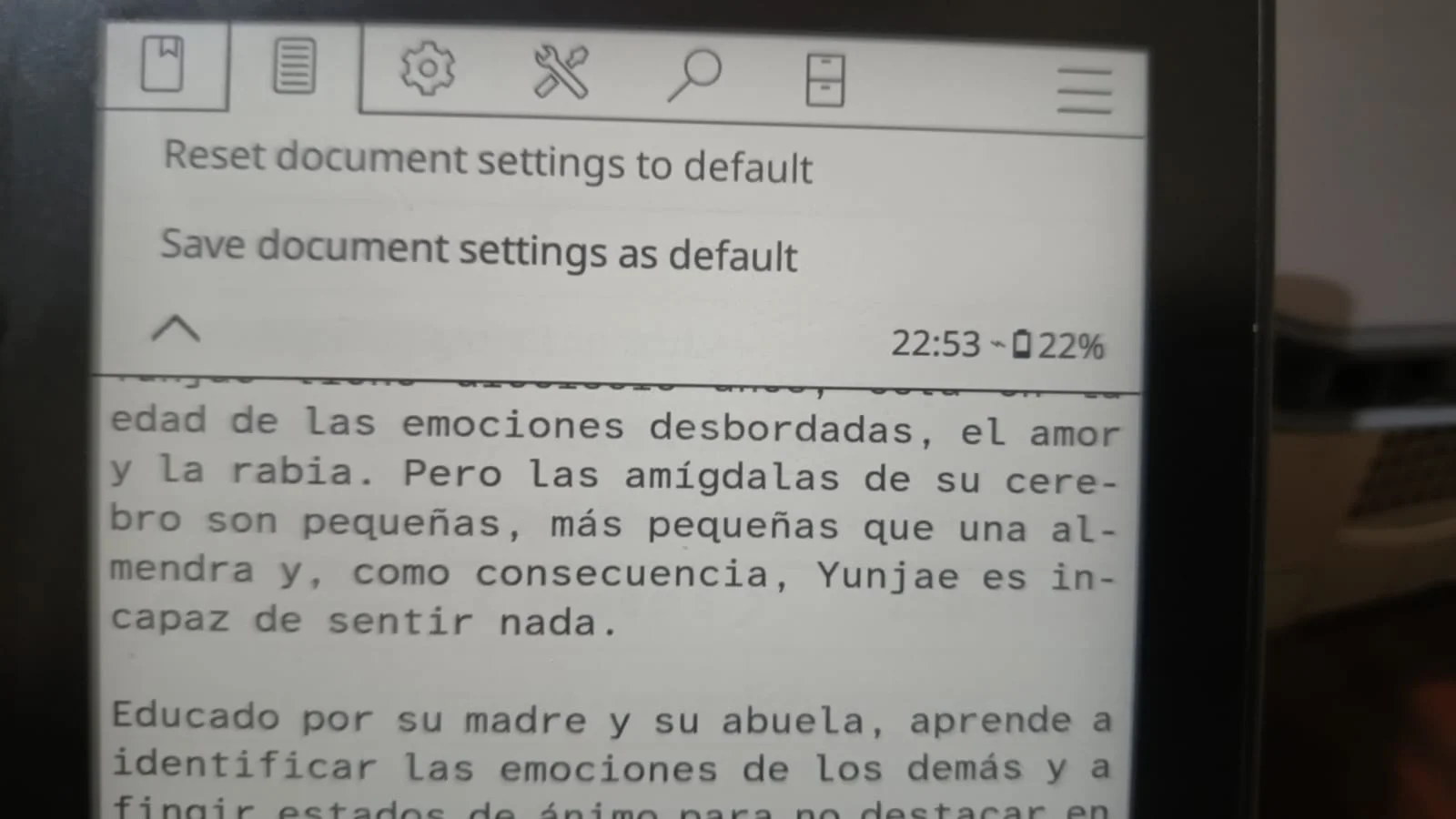
Ya que estamos en un libro, vamos a cambiar la fuente y hacer que sea la predeterminada para todos los libros. Es sencillo: en la carpeta de koreader, busca la carpeta Font y allí metes la que tú quieras; yo usé la Atkinson Hyperlegible.
Cover
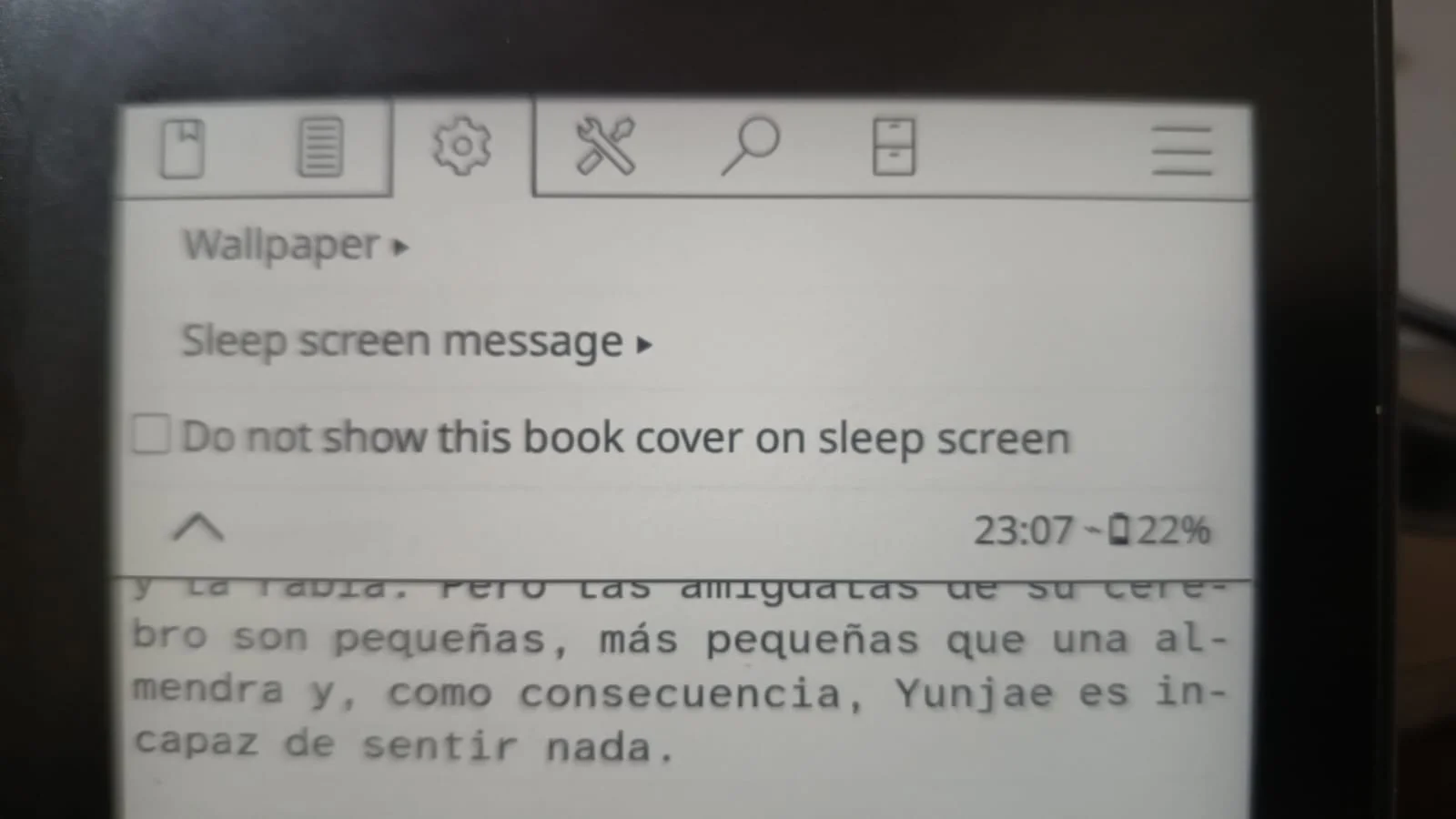
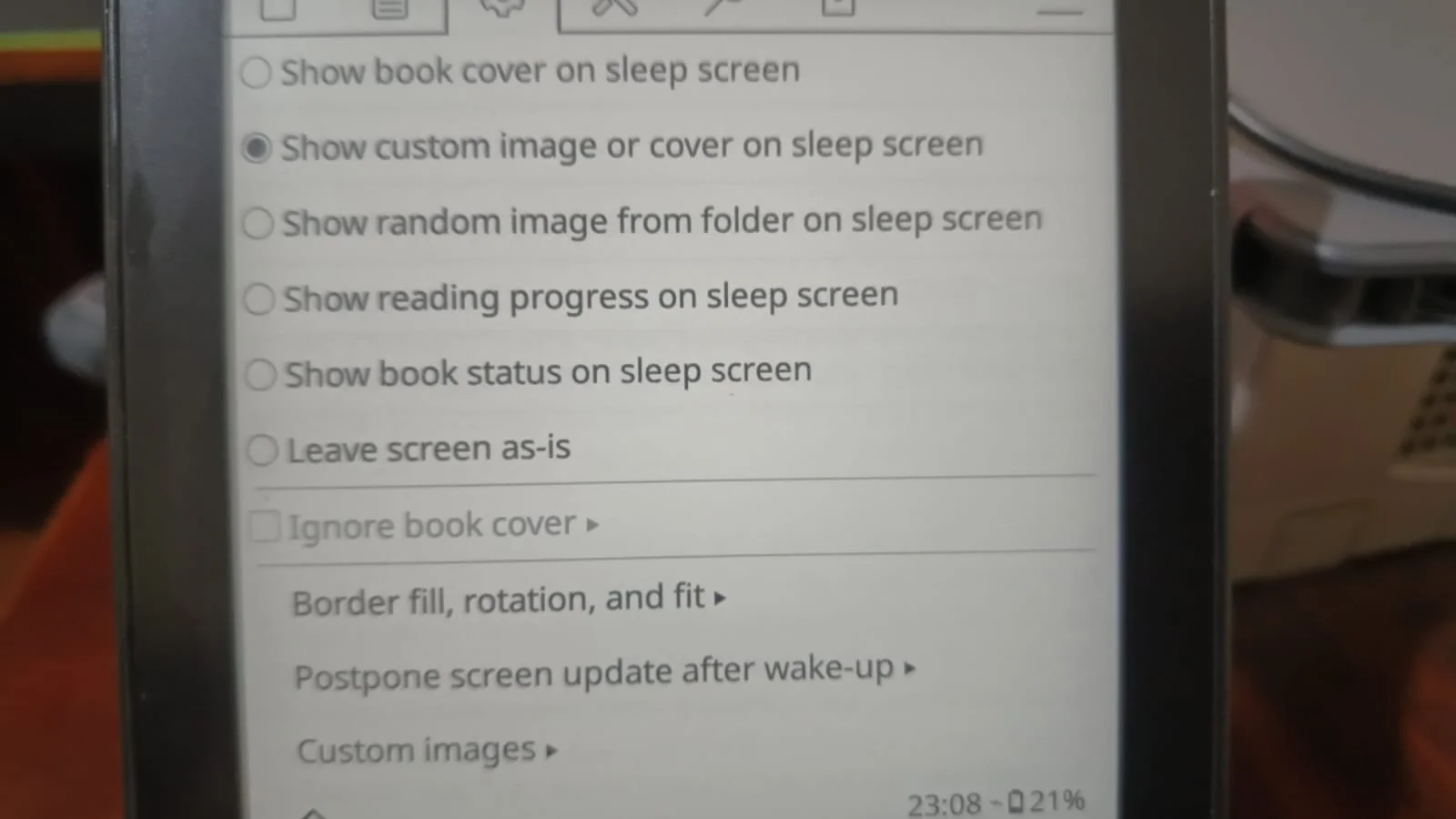
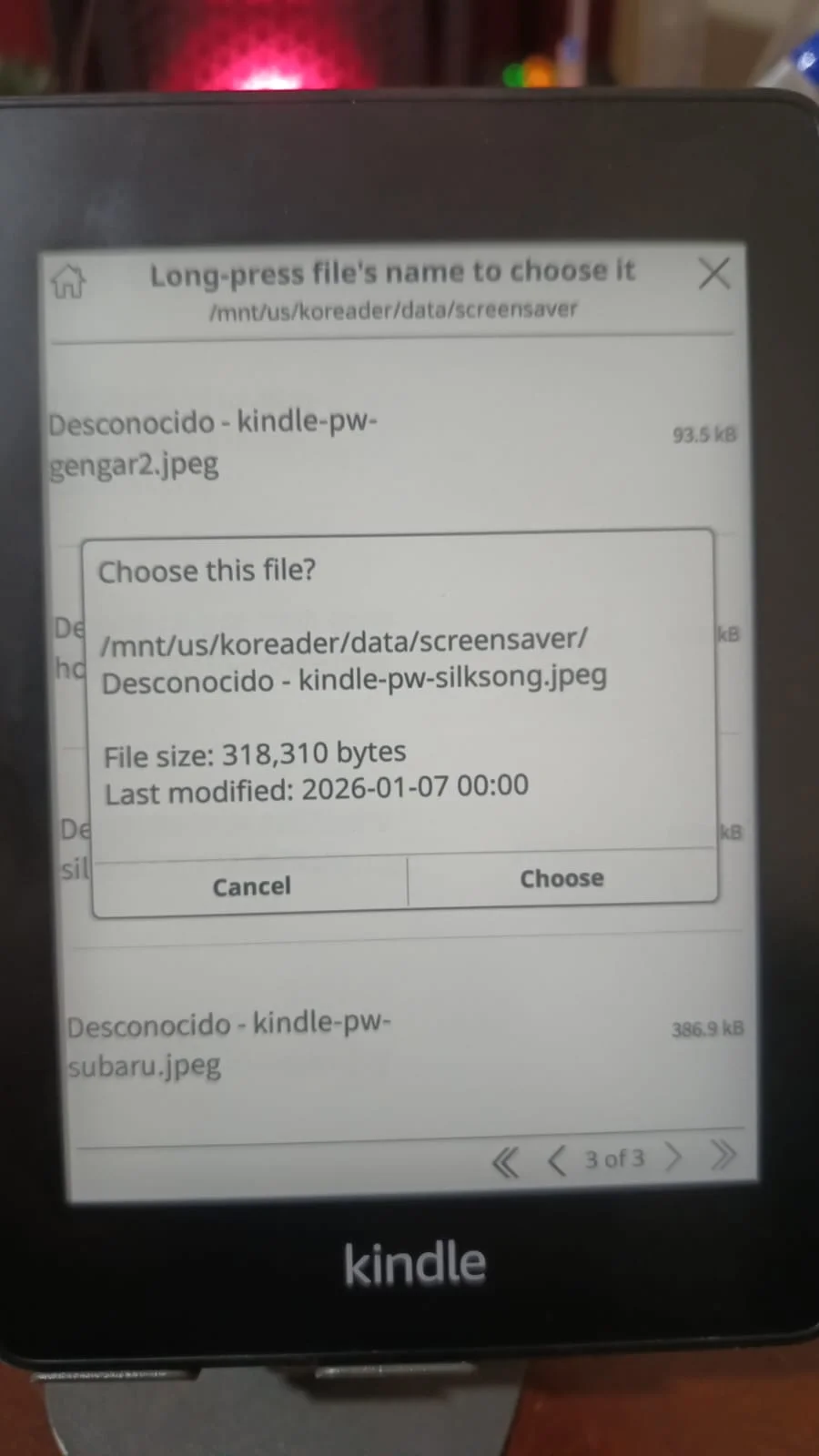
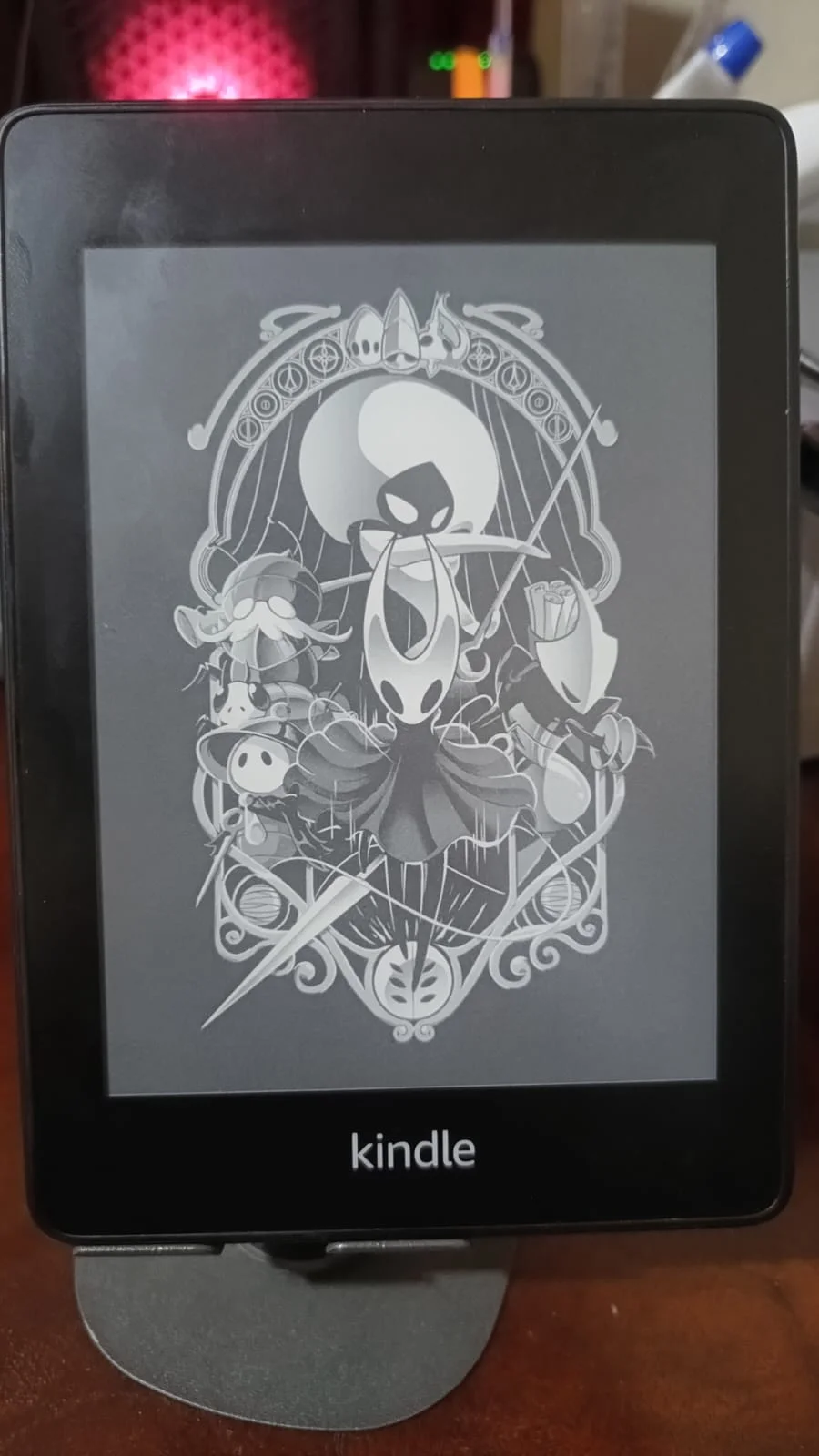
Bueno, ahora vamos a lo ESTÉTICO, a lo que de verdad importa, un cover para cuando nuestra Kindle esté en reposo. Nos vamos al menú de la tuerca y vamos a Screen/Sleep screen. En la opción de Sleep screen message, yo la desactivé, pero puedes poner un mensaje motivacional para no matarte en lo que terminamos de configurar esto (vamos por la mitad) y en Wallpaper, seleccionar la opción de custom image or cover y luego le damos en Custom images para seleccionar la imagen. Todas las imágenes estarán en la ruta /mnt/us/koreader/data/screensaver.
Cómo hacer tu cover
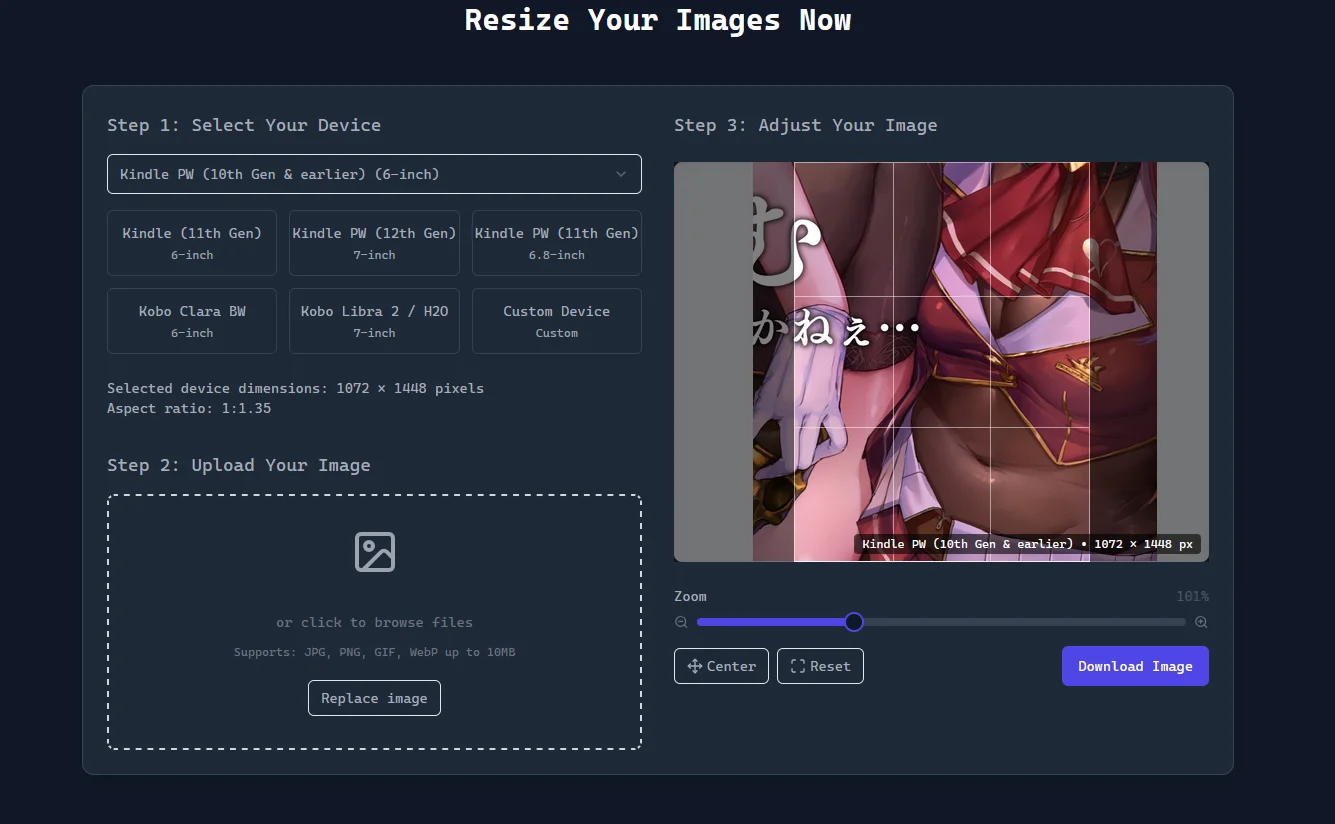
¿Qué creías que iba a ser? ¿Solo tomar la imagen, tirarla en la carpeta y listo? Si querías simpleza, no hubieras liberado la Kindle; para suerte de todos nosotros, esta E-Reader Screensaver solo ve bien qué modelo es tu Kindle y ajusta el recorte de la imagen como más te guste.
Calibre
Uno de los problemas que tuve fue que, cuando quería pasar libros e imágenes para el cover, tenía que salir de KOReader porque, cuando conectaba la Kindle a mi PC, no lo reconocía, pero hay una opción de Calibre para tener tu propio servidor local y pasar todo por wifi.

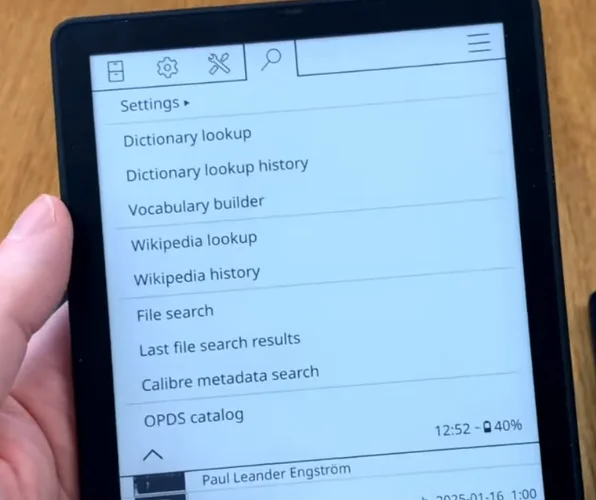
Una vez más, el bueno de Stefan Svartling tiene un video explicando a detalle esto. En el menú de la lupa, en la parte de OPDS, se configura la dirección del servidor de Calibre. Al darle en el más (que podría estar en un mejor lugar y no en la esquina), abrirá un menú para agregar tu servidor; también hay otras rutas que puedes usar.
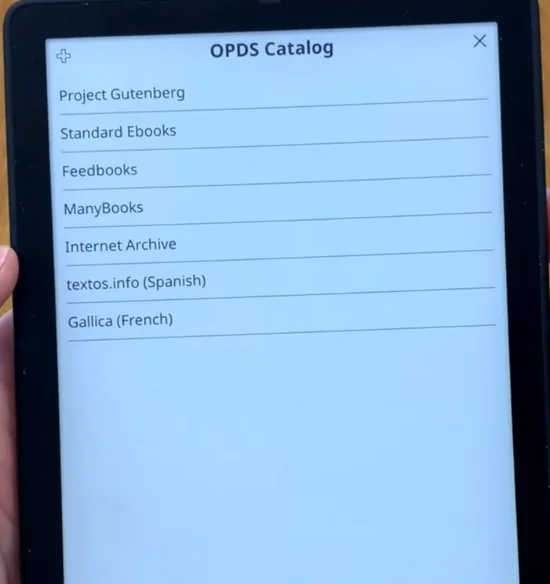
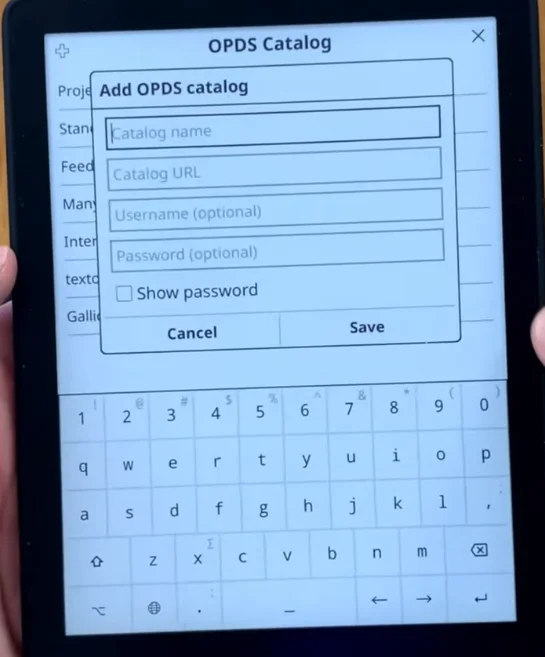
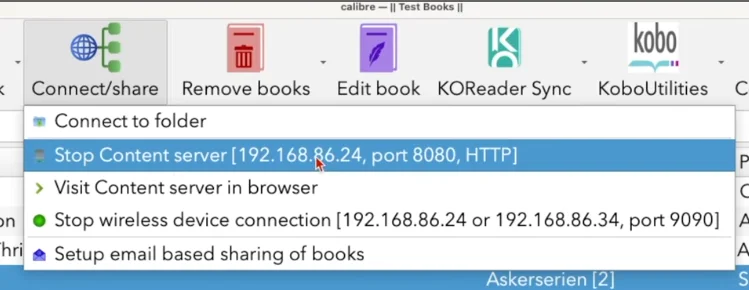
El nombre puede ser el que quieras; yo le puse Calibre. La URL es la dirección IP que aparece cuando levantes el servidor de CalibrePC (la IP y el puerto puede variar) 192.168.86.24:8080/opds. Adicionalmente, puedes poner un usuario y contraseña para más seguridad y placer.
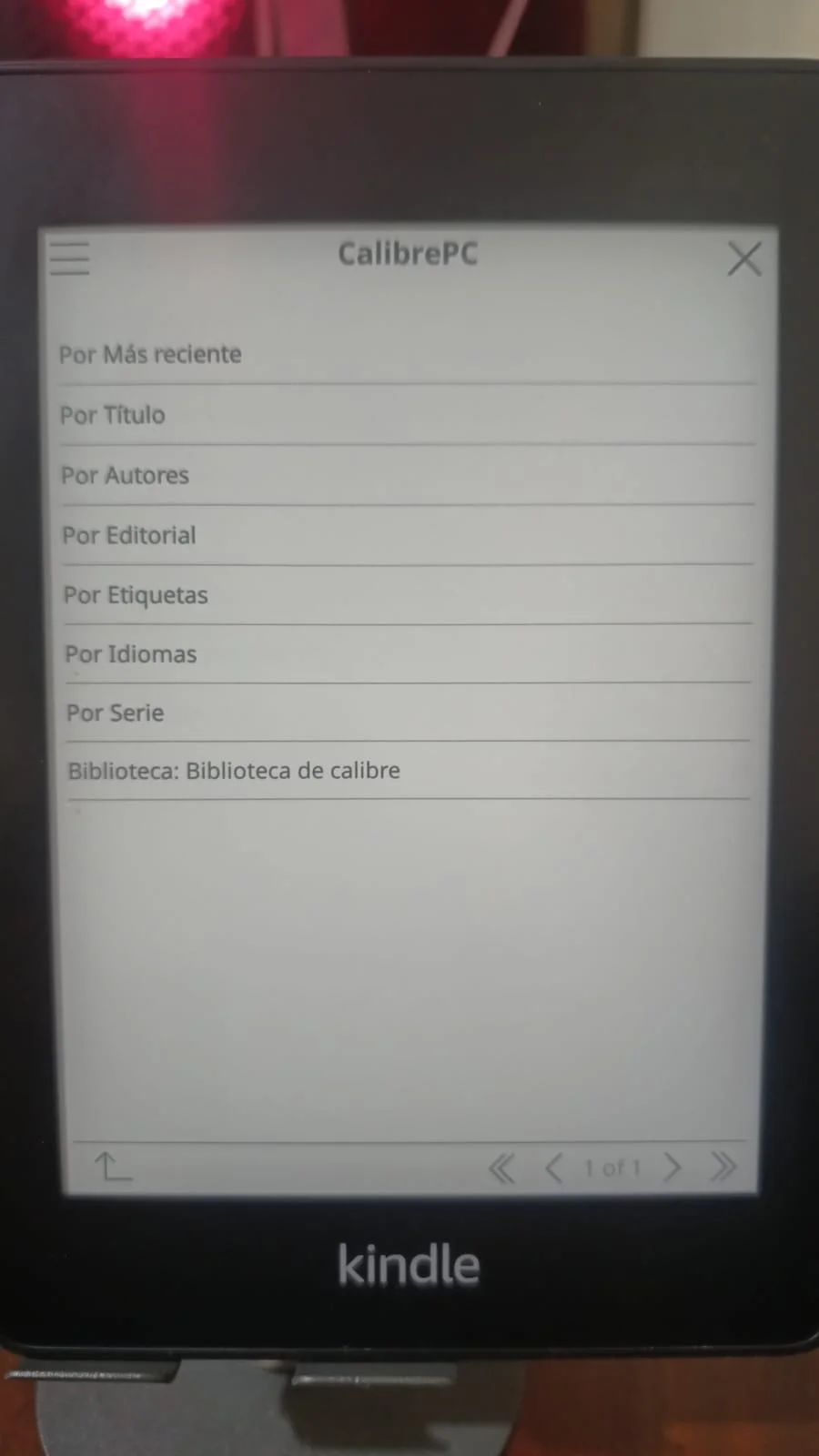
Sí, todo salió bien. Te aparecerá un menú donde puedes ver los más recientes o ver los libros por categorías; después solo tienes que seleccionar el libro que quieras descargar y en qué carpeta mandarlo.
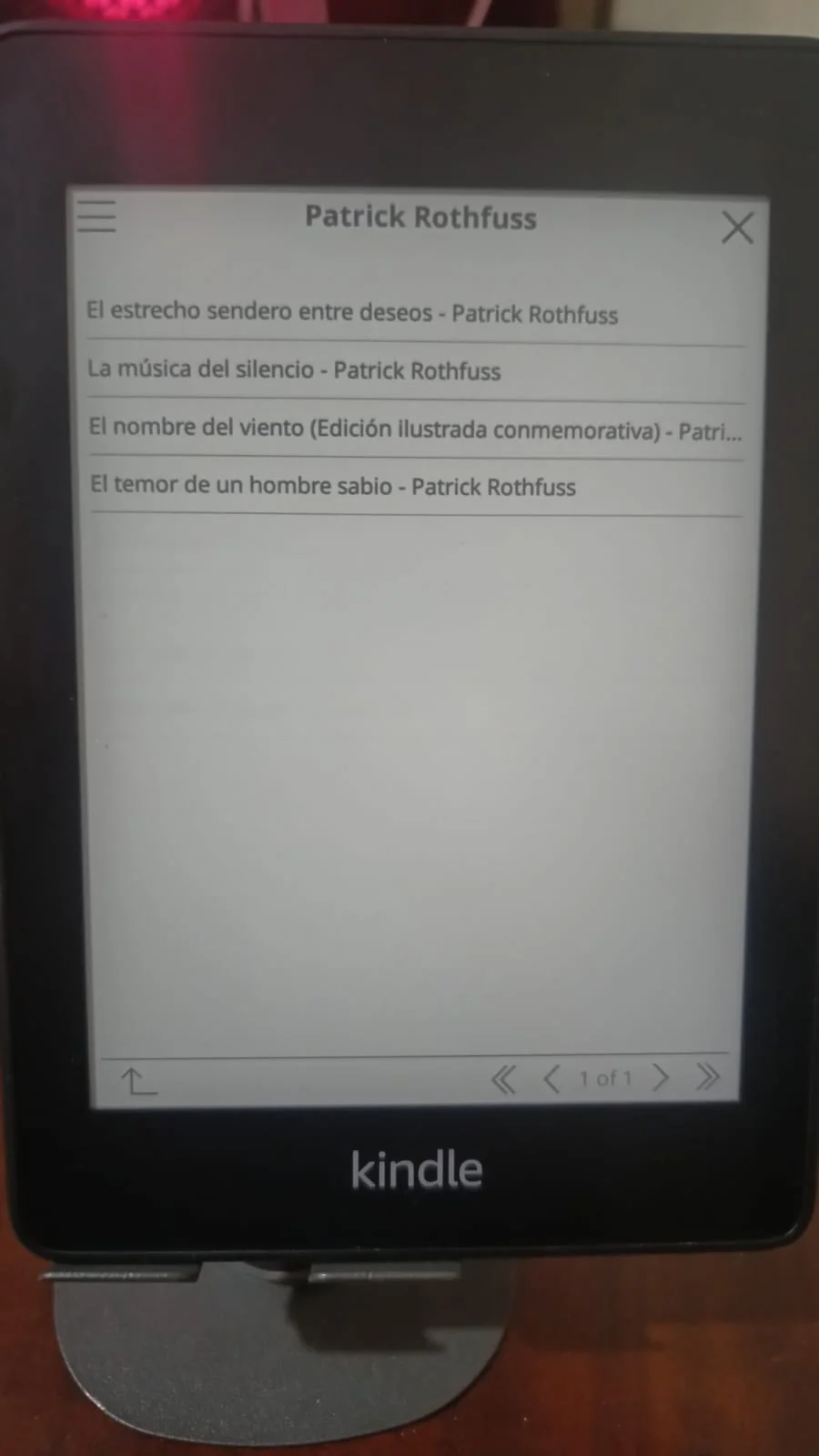
Con esto ya puedes pasar tus EPUB más cómodamente, y esto lo puse casi hasta el final porque si yo sufrí, ustedes también, y hablando de EPUB, no. dire en donde conseguirlos pero si algo relacionado con los formatos que lee KOReader.
.CBZ y .CBR
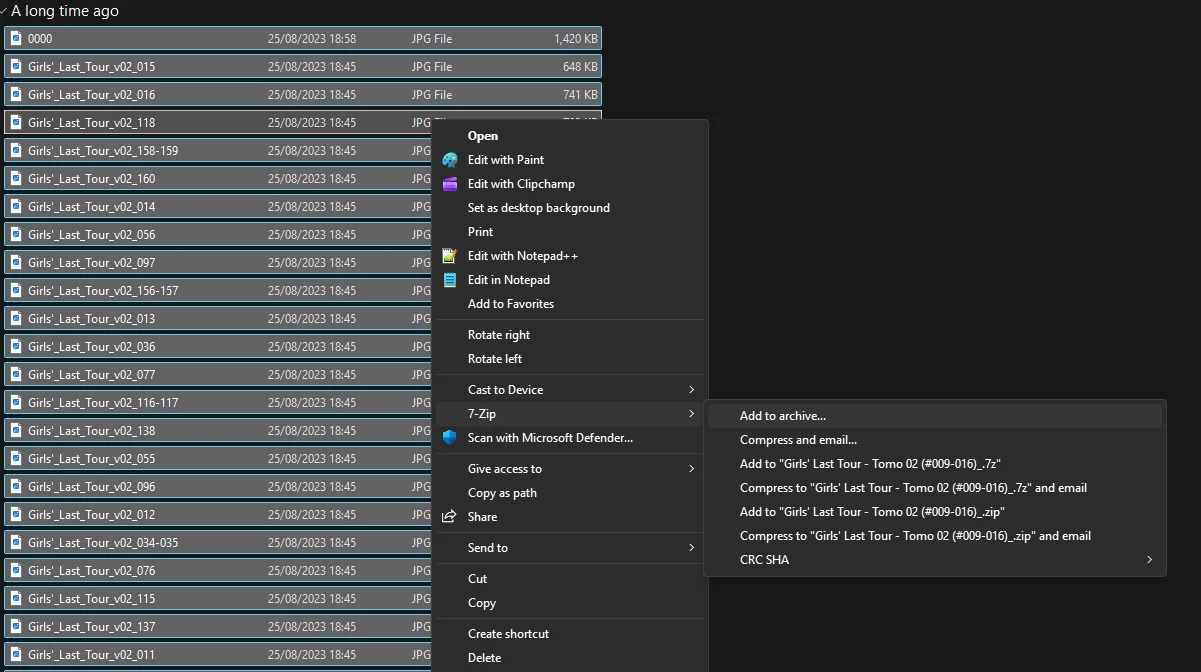
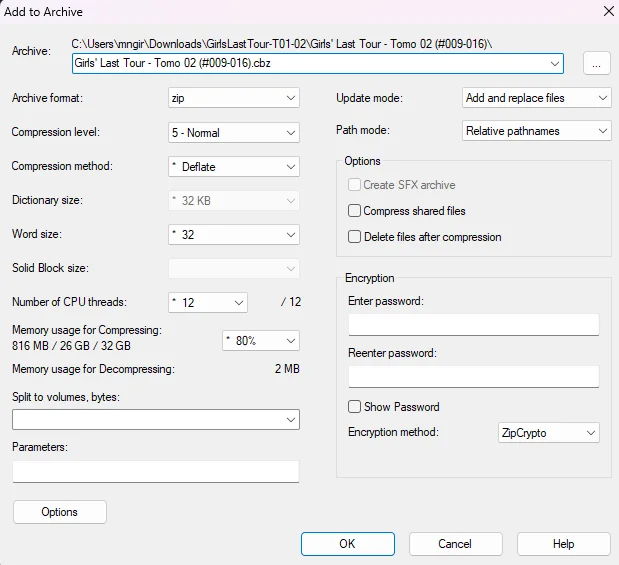
Si eres un sucio weeb y quieres meterle manga o cómic (sí, soy), los formatos compatibles con KOReader para estos son .CBZ, .CBT y .CBR. El problema con esto es que el archivo .CBR me dio problemas al ajustar la imagen en la pantalla de la Kindle; parecía que no centraba adecuadamente la imagen y se cortaba. Me pasó con un tomo de Girls Last Tour. El único formato que no me dio ese problema es el .CBZ, y me han contado por allí que en algunos lugares para descargar los tomos están en esos otros formatos, así que aquí está cómo pasarlos a .CBZ
De ejemplo usaremos el tomo 1 de Girls Last Tour, descargado de Tomos Manga SOLO COMO EJEMPLO. Descomprimimos el archivo CBR y en la carpeta estarán todas las imágenes; seleccionamos todas las imágenes y en la opción de 7z seleccionamos Add Archive y en la ventana que abre solo cambiamos la extensión del archivo a .cbz y ese archivo ya lo podemos agregar a Calibre y mandarlo a la Kindle.
Y con esto terminamos de configurar la Kindle. No es mentira que pasé casi 1 semana haciendo esto, pero es bastante entretenido buscar y probar cosas nuevas como esta. También me sirvió para retomar la lectura y ponerme al día con mangas que dejé pendientes desde la pandemia; es agradable tener un dispositivo con un solo propósito (lectura) y no tener ninguna otra distracción.